|
Показаны сообщения с ярлыком ФОТОШОП2016. Показать все сообщения
Показаны сообщения с ярлыком ФОТОШОП2016. Показать все сообщения
вторник, 27 декабря 2016 г.


среда, 7 декабря 2016 г.
Урок: Работа с масками в формате от VIVIEN-VIVIEN
PG |
Урок: Работа с масками в формате JPG
Автор/Переводчик: Зинаида Лукьянова(урок под картинкой)
Исходники


Результат

Кратко:
открываете фото, открываете файл с рамкой, фото примерно подгоняете по размерам, (Image > Image size), в окне рамки жмете Ctrl+A(выделить все), Ctrl+C,(копировать), переходите в окно с фото, в палитре слоев переходите в каналы, внизу палитры жмете кнопку Create new Channel, делаете его активным, жмете Ctrl+V. .в каналах появится ваша рамка ..
переходите в слои, создаете новый, заливаете его белым, в каналах делаете Ctrl+клик на иконке канала с рамкой, снова переходите в слои и жмете del.
Исходники
Результат
Кратко:
открываете фото, открываете файл с рамкой, фото примерно подгоняете по размерам, (Image > Image size), в окне рамки жмете Ctrl+A(выделить все), Ctrl+C,(копировать), переходите в окно с фото, в палитре слоев переходите в каналы, внизу палитры жмете кнопку Create new Channel, делаете его активным, жмете Ctrl+V. .в каналах появится ваша рамка ..
переходите в слои, создаете новый, заливаете его белым, в каналах делаете Ctrl+клик на иконке канала с рамкой, снова переходите в слои и жмете del.
вторник, 6 декабря 2016 г.
Создаём текст из бриллиантов в Фотошоп
Некоторые шрифты могут намного упростить создание определённых текстовых эффектов. В этом уроке я покажу вам, как использовать шрифт, который составлен из точек, включая пару стилей слоя, чтобы создать простой и блестящий текст из бриллиантов. Итак, давайте приступим!
Итоговый результат:

1. Создаём Задний Фон
Шаг 1
Создайте новый документ со следующими размерами 1342 x 755 px. Установите цвет переднего плана на #161819, а цвет заднего плана на #010101, выберите инструмент Градиент  (Gradient Tool), в окне настроек установите Радиальный (Radial) градиент. Далее, щёлкните в центре рабочей области и потяните градиент в один из углов рабочего документа. Продублируйте слой с Задним фоном(Background).
Шаг 2
Дважды щёлкните по дубликату слоя с Задним фоном (Background), чтобы применить следующий стиль слоя:
Примените стиль слоя Наложение узора (Pattern Overlay). Установите следующие настройки для данного стиля слоя:
- Режим наложения (Blend Mode): Перекрытие (Overlay)
- Узор (Pattern): DP1-E

Таким образом, мы стилизовали задний фон.

2. Создаём Текст и Стилизуем Первый Слой
Шаг 1
Создайте текст, используя шрифт Fortuna Dot, размер шрифта 200 pt, цвет шрифта #a7a59f.
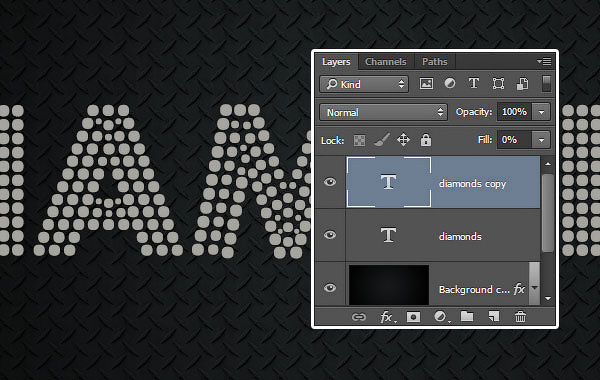
Продублируйте слой с текстом, а затем уменьшите значение Заливки (Fill) для дубликата слоя до 0.
Шаг 2
Дважды щёлкните по оригинальному слою с текстом, чтобы применить следующие стили слоя:
Выберите следующий стиль слоя Тиснение (Bevel and Emboss). Установите следующие настройки для данного стиля слоя:
- Размер (Size): 10
- Контур Глянца (Gloss Contour): Ring
- Поставьте галочку в окошке Сглаживание (Anti-aliased)
- Режим подсветки (Highlight Mode): Яркий свет (Vivid Light)
- Режим тени (Shadow Mode) – Цвет: #a6a6a6

Шаг 3
Выберите следующий стиль слоя Контур (Contour). Установите следующие настройки для данного стиля слоя:
- Поставьте галочку в окошке Сглаживание (Anti-aliased)
- Диапазон (Range): 25%

Шаг 4
Далее, выберите следующий стиль слоя Текстура (Texture). Установите следующие настройки для данного стиля слоя:
- Узор (Pattern): Mesh Transparent BG

Шаг 5
Примените стиль слоя Наложение узора (Pattern Overlay). Установите следующие настройки для данного стиля слоя:
- Узор (Pattern): Узор Кристаллы (Crystal Pattern)
- Масштаб (Scale): 10%

Шаг 6
Примените стиль слоя Тень (Drop Shadow). Установите следующие настройки для данного стиля слоя:
- Непрозрачность (Opacity): 50%
- Смещение (Distance): 10
- Размах (Spread): 15
- Размер (Size): 5

Итак, мы создали первый слой с эффектом.

3. Стилизуем Второй Слой с Текстом
Шаг 1
Дважды щёлкните по дубликату слоя с текстом, чтобы применить следующие стили слоя:
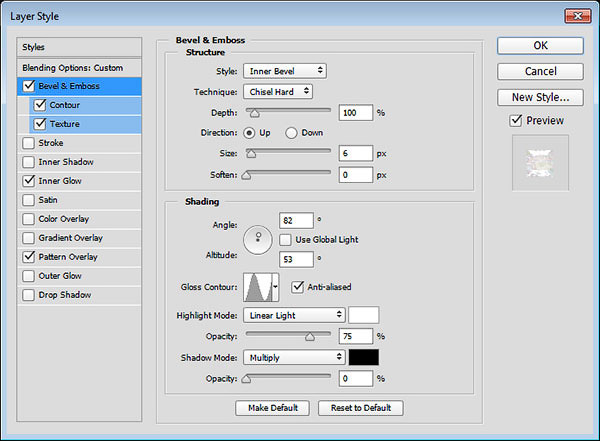
Выберите следующий стиль слоя Тиснение (Bevel and Emboss). Установите следующие настройки для данного стиля слоя:
- Метод (Technique): Жёсткая огранка (Chisel Hard)
- Размер (Size): 6
- Контур Глянца (Gloss Contour): Ring
- Уберите галочку в окошке Глобальное освещение (Global Light)
- Угол (Angle): 82
- Высота (Altitude): 53
- Поставьте галочку в окошке Сглаживание (Anti-aliased)
- Режим подсветки (Highlight Mode): Линейный свет (Linear Light)
- Режим тени (Shadow Mode) – Непрозрачность (Opacity): 0%
Шаг 2
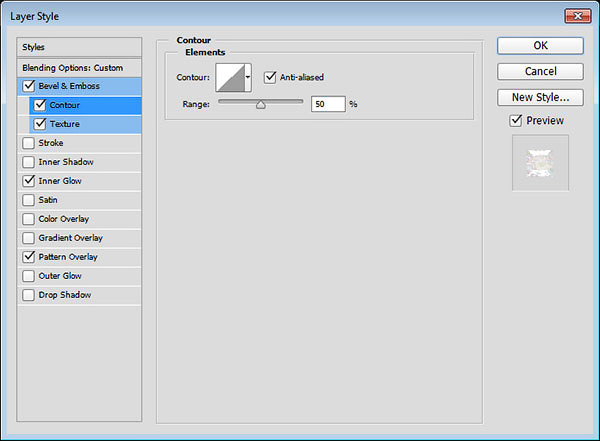
Выберите следующий стиль слоя Контур (Contour). Установите следующие настройки для данного стиля слоя:
- Поставьте галочку в окошке Сглаживание (Anti-aliased)
Шаг 3
Далее, выберите следующий стиль слоя Текстура (Texture). Установите следующие настройки для данного стиля слоя:
- Узор (Pattern): Линии (Double lined)
- Глубина (Depth): 500%

Шаг 4
Добавьте стиль слоя Внутреннее свечение (Inner Glow) со следующими настройками:
- Шум (Noise): 49%
- Непрозрачность (Opacity): 75%
- Цвет: #b3b694
- Источник (Source): Из центра (Center)
- Размер (Size): 16

Шаг 5
Примените стиль слоя Наложение узора (Pattern Overlay). Установите следующие настройки для данного стиля слоя:
- Режим наложения (Blend Mode): Мягкий свет (Soft Light)
- Непрозрачность (Opacity): 65%
- Узор (Pattern): Туманность (Nebula)
Примечание переводчика: в качестве узора туманности, вы можете использовать любую радужную текстуру, с помощью данного узора автор добавляет цвет на кристаллы.

Итак, мы стилизовали второй слой с текстом, добавив немного цвета с помощью стиля слоя Наложение узора (Pattern Overlay), а также добавили блеск с помощью стиля слоя Тиснение (Bevel and Emboss).

4. Добавляем Световые блики
Шаг 1
Установите цвет переднего плана на #f4f1e3, выберите инструмент Кисть  (Brush Tool), а затем идём в окно настроек кисти Окно – Кисть (Window > Brush). Выберите одну из кистей Звёздочки / Блики, а также установите следующие настройки для кисти, которые указаны на скриншоте ниже:
Форма отпечатки кисти (Brush Tip Shape)

Другая динамика (Shape Dynamics)

Шаг 2
Создайте новый слой поверх всех остальных слоёв, назовите этот слой Блеск (Sparkles). Поменяйте режим наложения для данного слоя на Линейный свет (Linear Light). Далее, добавьте блестящие блики на края текста.

Поздравляю! Мы завершили урок!
В этом уроке мы создали простой задний фон и два слоя с текстом. Далее, мы стилизовали оба слоя с текстом с помощью стилей слоя, чтобы создать эффект, похожий на кристаллы. В заключение, мы добавили пару бликов, чтобы сделать текст более выразительным.
Итоговый результат:

вторник, 29 ноября 2016 г.
Что такое паттерн, его установка и применение( урок для Фотошопа).Semenova Irina

Что это такое и как им пользоваться в программе Фотошоп..
И так Чем паттерн отличается от текстуры?- Текстура — изображение, состоящее из более или менее близких по восприятию элементов.Термины «текстура» и «паттерн» между собой постоянно путаются. Паттерн называют текстурой, а текстуру паттерном. Но разобраться в разнице между ними очень просто. Паттерн тоже является в некоторой степени текстурой. Но в отличии от текстуры, паттерн может повторяться, и повторяясь он складывается в единые неделимые текстурные «обои».
Изображение текстуры всегда имеет определенный размер. Паттерн же чаще всего является небольшим кусочком графики, который дублируясь «натягивается» на изображение или объект любого размера.
Скоро близится День святого Валентина и я попробую вам рассказать как мы будем пользоваться паттерном с сердечками
Скачать паттерны с сердечками можно Здесь
Скачав паттерн ,файл выглядит вот таким образом
Все картинки кликабельны и увеличиваются кликнув на них.

Кликните по файлу Правой кнопкой мыши –В появившемся окне выберите строчку –Открыть с помощью- Adobe Photoshop CS5 (выберите вашу версию программы)
РАБОТА КИСТЬЮ В Ф/Ш.ФарСолнце.
Кисть в фотошопе
06.02.2015 | Автор: admin

06.02.2015 | Автор: admin
Совсем маленький урок, но с интересной обработкой рисунка кистью. Кисть в фотошопе один из основных инструментов. В фотошоп включены разные наборы кистей. Воспользуемся одним из встроенных наборов и создадим такую оригинальную картинку.

Применение масок.Sexy_Lady
Маску можно сделать самим, а можно найти уже готовые красивые маски. К сожалению, их не так уж и много. Поговорим о методах их применения.
Способ 1. Кисть.
Можно сделать из маски кисть. Открываем нашу маску. Обратите внимание на то, что черным цветом должна быть заполнена та часть, в которой в будущем будет видно фото. Как у меня:

Если у вас наоборот, идите в меню Image -> Adjustments -> Invert. Теперь создаем кисть. Идем в меню Edit -> Define Brush Preset. В открывшемся меню можете выбрать любое название. Жмите Ок. Ваша новая кисть появится в конце текущего Brush Preset. Как кисти просматривать, надеюсь, все уже знают?
Теперь о красивом. Берем любой понравившийся фон, обоину или создаем новый достаточно большой документ и заливаем красивой текстурой или градиентом. Все ограничивается вашей фантазией. Выбераем в панели инструментов ластик Eraser Tool и в меню кистей выбираем нашу кисть. Применяем. Все.
Способ 1. Кисть.
Можно сделать из маски кисть. Открываем нашу маску. Обратите внимание на то, что черным цветом должна быть заполнена та часть, в которой в будущем будет видно фото. Как у меня:
Если у вас наоборот, идите в меню Image -> Adjustments -> Invert. Теперь создаем кисть. Идем в меню Edit -> Define Brush Preset. В открывшемся меню можете выбрать любое название. Жмите Ок. Ваша новая кисть появится в конце текущего Brush Preset. Как кисти просматривать, надеюсь, все уже знают?
Теперь о красивом. Берем любой понравившийся фон, обоину или создаем новый достаточно большой документ и заливаем красивой текстурой или градиентом. Все ограничивается вашей фантазией. Выбераем в панели инструментов ластик Eraser Tool и в меню кистей выбираем нашу кисть. Применяем. Все.
Серия сообщений о масках в фотошопе от НИК-НИНА.Jorjorych
.Серия сообщений "ФШ. работа с масками":
Часть 1 - Фотошоп, применяем маски
Часть 2 - Фотошоп, работа с масками
Часть 3 - Фотошоп, выделение при помощи быстрой маски
Часть 4 - Фотошоп, как использовать маски
Часть 5 - Фотошоп, урок маски от Илоны
Часть 6 - ФШ, перевод маски в PNG
Часть 7 - Фотошоп, извлекаем узор из маски
Часть 8 - Фотошоп, работаем с масками
Часть 9 - ФШ, быстрое выделение маски
Часть 10 - ФШ, работа с масками
Часть 11 - ФШ, работа с масками
Часть 12 - ФШ, маски и их применение
Часть 13 - ФШ, делаем золотую рамку из маски
Часть 14 - ФШ, работа с масками, 2 видео урока
Часть 15 - ФШ, выделение Быстрой маской
Часть 16 - ФШ, работа с масками, видео урок от Зоси
Часть 17 - ФШ, магический эффект с применением масок, видео урок
Часть 18 - ФШ, режим быстрой маски, видео урок
Часть 19 - ФШ, маска для фона, видео урок
Часть 20 - ФШ, перевод маски с ipeg в png
Часть 21 - ФШ, делаем маску рамку
Часть 22 - ФШ, заливаем портрет градиентом
Часть 23 - ФШ CS5, применяем маски, из блога Valdivia
Часть 24 - ФШ, работа с маской
Часть 25 - ФШ, и снова о работе с масками
Часть 26 - ФШ. Бордюрные маски
Часть 27 - Маски в фотошопе
Часть 28 - ФШ, Применение маски с помощью слоя-маски
Часть 29 - МАСКИ ДЛЯ КОЛЛАЖЕЙ
Часть 30 - УРОК ФШ 3 ВАРИАНТА РАБОТА С МАСКАМИ ( I ЧАСТЬ)
Часть 31 - Урок. Коллаж с применением маски и текстуры
Часть 32 - ФШ. 3 способа раскрашивания маски.
Часть 33 - Перевод маски в прозрачный формат
Часть 1 - Фотошоп, применяем маски
Часть 2 - Фотошоп, работа с масками
Часть 3 - Фотошоп, выделение при помощи быстрой маски
Часть 4 - Фотошоп, как использовать маски
Часть 5 - Фотошоп, урок маски от Илоны
Часть 6 - ФШ, перевод маски в PNG
Часть 7 - Фотошоп, извлекаем узор из маски
Часть 8 - Фотошоп, работаем с масками
Часть 9 - ФШ, быстрое выделение маски
Часть 10 - ФШ, работа с масками
Часть 11 - ФШ, работа с масками
Часть 12 - ФШ, маски и их применение
Часть 13 - ФШ, делаем золотую рамку из маски
Часть 14 - ФШ, работа с масками, 2 видео урока
Часть 15 - ФШ, выделение Быстрой маской
Часть 16 - ФШ, работа с масками, видео урок от Зоси
Часть 17 - ФШ, магический эффект с применением масок, видео урок
Часть 18 - ФШ, режим быстрой маски, видео урок
Часть 19 - ФШ, маска для фона, видео урок
Часть 20 - ФШ, перевод маски с ipeg в png
Часть 21 - ФШ, делаем маску рамку
Часть 22 - ФШ, заливаем портрет градиентом
Часть 23 - ФШ CS5, применяем маски, из блога Valdivia
Часть 24 - ФШ, работа с маской
Часть 25 - ФШ, и снова о работе с масками
Часть 26 - ФШ. Бордюрные маски
Часть 27 - Маски в фотошопе
Часть 28 - ФШ, Применение маски с помощью слоя-маски
Часть 29 - МАСКИ ДЛЯ КОЛЛАЖЕЙ
Часть 30 - УРОК ФШ 3 ВАРИАНТА РАБОТА С МАСКАМИ ( I ЧАСТЬ)
Часть 31 - Урок. Коллаж с применением маски и текстуры
Часть 32 - ФШ. 3 способа раскрашивания маски.
Часть 33 - Перевод маски в прозрачный формат
Эта серия принадлежит НИК-НИНА.
Плагин Genicap, делающий цветы в ФШ
Плагин Genicap, делающий цветы в ФШ
Хотите научиться быстро делать вот такие цветы?


Тогда вам понадобится плагин для ФШ - Genicap, который можно скачать снизу по ссылке.
genicap 22.rar
Бродилка по урокам от друзей - Фотошоп и Corel.Mirosslava
УРОКИ ОТ ДРУЗЕЙ
Сделала бродилочку для себя.
Может еще кому-нибудь пригодится...
Первые уроки от Mademoiselle Viv в Corel
Уроки от Mademoiselle Viv в Corel + Animation
Уроки от Mademoiselle Viv в Corel
Уроки от Mademoiselle Viv в Фотошопе
Урок № 58 Как украсить картинку блестящими полосками.Астраханочка 51
|


Работа с маской.пошагово.LEDY ANGEL

 |
|


Серия сообщений "ВСЕ МОИ УРОКИ ПО РАБОТЕ С ФОТОШОП.":
Часть 1 - Работа с маской.пошагово.
Часть 2 - Урок пошагово.как из фото сделать рисунок.
Часть 3 - Сложное выделение объекта в фотошоп.пошагово.
...
Часть 15 - Начинаем новое обучение в фотошоп.Урок№6.Отрисовка глаз для коллажей.Три урока для продвинутых пользователей фотошоп.
Часть 16 - Начинаем новое обучение в фотошоп.Урок№7.фото в пунктирный скетч.урок несложный
Часть 17 - Начинаем новое обучение в фотошоп.Урок№8 Цветочная фотоиллюстрация
Подписаться на:
Сообщения (Atom)