http://akak.pro/kak-pravilno-udalyat-programmy-s-kompyutera/
Как правильно удалять программы с компьютера или ноутбука
Для начала разберем, как не нужно удалять игры или программы. Нельзя просто найти папку с программой, нажать delete > ok и радоваться жизни. В большинстве случаев программа оставит следы своей жизнедеятельности в различных местах Вашего компьютера.Где она может оставить кучки ненужной информации я вникать не буду, так как это ни к чему. А вот как правильно удалять программы покажу.Если ранее Вы удаляли программы не верно воспользуйтесь руководством из этой статьи Как почистить ноутбук или ПК. 4 бесплатных способаЕсли ранее Вы не знали этой процедуры, думаю Вашему удивлению насколько все просто не будет предела. Итак, далее пошаговая инструкцияЖмем “Пуск” > “Панель управления”Кликаем по пункту “Удаление программ”. Именно этот инструмент поможет нам правильно удалить программу с компьютера.
В списке установленных программ находим нужную и жмем удалитьЗапустится деинталятор программы. Жмем “далее”, “далее”, “далее”, “ок”Вот и все. Программа полностью удалена с Вашего компьютера
Показаны сообщения с ярлыком Компьютер. Показать все сообщения
Показаны сообщения с ярлыком Компьютер. Показать все сообщения
воскресенье, 18 марта 2018 г.
КАК ПРАВИЛЬНО УДАЛЯТЬ ПРОГРАММЫ С КОМПЬЮТЕРА.Автор Вл.Шильников


понедельник, 2 мая 2016 г.
Безопасное извлечение флешки – обоснованная предосторожность или лишняя манипуляция? От Володи
[url]http://windowstune.ru/comp/bezopasnoe-izvlechenie-fleshki.html[/url]
Флешка – маленькое, но такое нужное в наше время устройство. Предмет, который практически не занимает места и легко помещается в кармане – выполняет на самом деле огромную работу по переносу информации с компьютера, планшета или ноутбука. Но, к сожалению, многие пользователи настолько привыкли к этому накопителю информации, что совсем не задумываются о правилах пользования, более того, совсем не обращают внимания на функцию безопасного извлечения флешки на своем гаджете.
Чем может угрожать простое выдергивание USB-накопителей из гнезда
Если извлекать флешку из гнезда планшета или компьютера простым выдергиванием из гнезда, то рано или поздно придется столкнуться с одной из проблем.
Именно для того, чтобы эти неприятности не смогли испортить настроение пользователю ПК, не стоит игнорировать возможности системы и воспользоваться функцией безопасного извлечения, в данном случае флешки. Тем более, что занимает этот процесс считаные секунды.
- Информация, находящаяся на носителе может оказаться безвозвратно утерянной или поврежденной. Произойти это может даже в том случае, если процесс копирования уже завершен. Чаще всего это случается на носителях с файловой системой NTFS. Дело в том, что операционная система планшета или компьютера создает специальную область для хранения копируемых файлов, т.е. запись файлов происходит не сразу, и если этот процесс прервать, то возможно, найти ее на хранителе информации уже не получится.
[more=]
- Можно безвозвратно испортить сам носитель. При простом выдергивании флешки из гнезда компьютера, планшета или ноутбука может возникнуть короткое замыкание или скачек напряжения. Электронные компоненты накопителя, при таком стечении обстоятельств, просто выгорают.
Как действовать правильно при отключении внешнего устройства
Первым делом перед тем, как отключить флешку от компьютера, ноутбука или планшета, нужно закрыть программу, с которой работал носитель информации. Теперь можно воспользоваться одним из предложенных путей.
Способ 1
Кликнуть мышкой по треугольнику в правой части панели задач, для того, чтобы отобразилось окошко со скрытыми значками.
Кликнуть по значку «Безопасное извлечение устройств и дисков». Обратите внимание, что данный значок в меню будет лишь в том случае, если к компьютеру будет подключено хотя бы одно устройство через USB порт.
Кликнуть по строке с надписью «Извлечь». Если в ПК подключено одновременно несколько устройств, нужно выбрать то, которое должно быть извлечено.
Надпись, появившаяся в окошечке, проинформирует о том, что устройство может быть извлечено безопасно.
Способ 2
Кликнуть по ярлыку «Компьютер».
Найти необходимое устройство. Обычно оно именуется «съемный диск».
Кликнуть по нему правой кнопкой мыши и в открывшемся меню выбрать команду «Извлечь».
Эти способы безопасного извлечения устройства подходят не только для флешки, а и для любого другого гаджета, подключаемого через порт USB к планшету или ноутбуку.
Конечно, найдется немало людей, которые будут утверждать, что они несчитанное количество раз, просто выдергивали флешку из гнезда, и ничего плохого при этом не произошло. Повезло! Но стоит ли испытывать судьбу, тем более, что ничего сложного в использовании функции безопасного извлечения нет? А сохранить накопитель информации в исправном состоянии и неповрежденную информацию эта предосторожность наверняка поможет.
***


суббота, 16 апреля 2016 г.
Что можно удалить на диске С? Что нельзя удалять? Руководство для пользователей ПК.
его освобождать. В этом видео уроке вы узнаете, как правильно освобождать диск С, что можно удалить на диске, а что нельзя. Узнайте, как не удалить лишнее, и можно ли удалять что-то в папках Windows и Program Files.
Программа для очистки компьютера Wise Care 365 Pro.
Обновление Wise Care 365 до версии Pro:
Пользователь: exUSSR
Почта: e2942889@rmqkr.net
Ключ: EB49-103A-0F6CDF-53B5-CB84
Скачать бесплатно Wise Care 365 Pro можно тут:
1) http://www.softportal.com/software-25...
2) http://www.comss.ru/page.php?id=1195
Как убрать значок замка с папки в Windows от Владимира

ПРИ ЗАГРУЗКЕ WINDOWS ПОЯВЛЯЕТСЯ ЧЕРНЫЙ ЭКРАН. от Владимира
Перестала загружаться Windows?
Сначала рассмотрим вариант, если операционная система вообще не загружается. Причиной тому может быть сбой работы жесткого диска, а это, как правило, ведет к ошибке при загрузке системных файлов, а может быть ошибке при загрузке какой-то службы или какого-то драйвера.Раньше, если Вы слышали такое выражение, был «Синий экран смерти», которого очень боялись, пользователи, использующие Windows предыдущих версий, теперь его нет, а вместо него появляется черный экран, хотя он не должен Вас сразу пугать, ведь с таким экраном можно работать.

Знакомимся с клавишей F11. от Владимира
Давайте познакомимся с одной из интересных функций клавиши«F11»:
(эф одиннадцать).
Это, наверно, самая используемая мной клавиша изфункционального ряда клавиш «F1»...«F12».Рассказывать о каждой из этих клавиш, да еще, если использовать академический стиль изложения, бессмысленно. Это скучно и не интересно. В разных программах эти клавиши ведут себя по-разному.Раньше, когда на компьютере еще не было графики и оконныхинтерфейсов, основным интерфейсом пользователя был не рабочий стол с кнопкой «Пуск», а, так называемые, «файловые менеджеры».

Как удалить 2inf.net.Полное удаление вируса simsimotkroysia.ru.
http://web-urok.com/2014/12/04/kak-udalit-2inf-net/Как удалить
В этой небольшой статье мы с Вами попробуем разобраться как удалить 2inf.net
Итак, приступим к исправлению проблемы. Для этого надо зайти в реестр и удалить 2inf оттуда.Делается это так: «Пуск—>Выполнить—>regedit—>(откроется редактор реестра) и в открывшемся окне делаем следующее:»Правка—>Найти—>(там появится окно с полем для ввода и в этом поле пишем: http://2inf.net) и все найденные файлы в результате поиска удаляем.Ещё там выскакивают при запуске две программы «favorites» и «star page». Потом пишут, что не прекращена работа этих программ , так вот эти программы также являются частью этого вредоносного вируса 2inf.net. Удаляем их так.Заходим по следующему пути: Пуск—> «имя вашей учётной записи компьютера»(напр.: Admin, Петя, Коля, в общем какое имя вы установили)—> AppData—>Local—>Temp и вот там то и зарыты эти файлы и программы. Ищем и удаляем их!Ещё один способ решения проблемы. В диспетчере задач, а именно в процессах, находим процессы этих программ (favorites и start_page). Правой кнопкой кликаем по процессу , находим место хранения файла и удаляем их.Имена файлов могут быть такими: k7235pzSWNU3.exe, p4ckcBbrbsuh.exe и VyeB1mZDoYlY.exe. Короче, их удаляем, а также удаляем файлы с тем же именем, но уже с расширением .args.РАСПРОСТРАНЯЙТЕ ЭТУ ИНФОРМАЦИЮ!! ТАК КАК ПРОБЛЕМА С 2INF.NET БУКВАЛЬНО В ПОСЛЕДНИЕ НЕСКОЛЬКО НЕДЕЛЬ СИЛЬНО РАСПРОСТРАНИЛАСЬ!!! НЕ ДАЙТЕ ЭТИМ ВРЕДОНОСНЫМ ПРОГРАММАМ ЗАВЛАДЕТЬ ВАШИМ ПК!!!
Вот и всё. Надеюсь, эта статья Вам поможет поможет.
И в дополнении видео:

УДАЛИТЬ ВИРУСЫ С КОМПЬЮТЕРА. 3 СПОСОБА.
Ссылки, из данного видео: Как поставить загрузку с USB-флешки или диска:http://www.inetkomp.ru/uroki/487-post...
5 способов удаления вирусов с компьютера: http://www.inetkomp.ru/uroki/532-udal...
Dr.Web LiveDisk для записи на флешку: http://www.freedrweb.ru/livedisk/?lng=ru
Лечащая утилита Dr.Web CureIt: https://www.freedrweb.ru/download+cur...
или вот здесь - http://softgallery.ru/dr-web-cureit/
Если Вам нужно удалить вирусы с компьютера, то мои советы из данного видео вам помогут. Я расскажу 3 способа, как можно удалить вирусы со своего компьютера.
1. В первом варианте мы просканируем свой компьютер на наличие вирусов с помощью установленного антивируса и посмотрим на результат.
2. После этого, если вирусы не будут найдены мы попробуем мощную утилиту от ДОКТОР ВЕБ, под названием Dr.Web CureIt. Обычно она способна найти и удалить те вирусы, который штатному антивирусу почему-то не видны.
3. И последний способ удалить вирусы с компьютера поможет даже тем, у кого не запускается WINDOWS по причине масштабного заражения компьютера. В данном случае мы запишем антивирус на флешку и сканируем ПК ещё до старта системы.
Надеюсь урок окажется для Вас полезным. Спасибо за просмотр!
Вирусы и антивирусы. от Владимира
Но вернемся к одной из актуальных тем — защите своего компьютера и своей информации.
Вот сейчас начал писать и задумался над одним интересным фактом.Когда мы подхватываем какой-нибудь вирус, ну, например, грипп, то, что мы делаем? Правильно, лечимся.Как мы лечимся, это уже другой вопрос. Кто таблетками, кто водкой с перцем. Для нас самым важным является сам эффект от лечения.
пятница, 15 апреля 2016 г.
Узнаем IP своего компьютера, адрес, интеренет-провайдера Цитата сообщения Шадрина_Галина
  ВАШ IP - АДРЕС, СИСТЕМА И БРАУЗЕР ВЫ ПРИШЛИ ИЗ   Эти знаки создаются и обслуживаются веб-сервером в режиме реального времени для каждого человека, который зашел в ваш блог . Ваш IP-адрес и другая информация видны ТОЛЬКО ВАМ, и потому, все кто зашел к вам,видят только свой;собственный адрес IP и компьютерную информацию, отображаемую в блоге или общественном форуме. Другими словами -ИНФОРМАЦИЯ ОБ АДРЕСЕ И МЕСТНОСТИ ВИЗИТЕРА ВИДНА ТОЛЬКО ЕМУ САМОМУ! Кто хочет установить такой информер в свой блог ИДЕМ НА ЭТОТ САЙТ и просто копируем HTML-код чтобы увидеть классическую IP / ISP / OS / Код рассчитан как на сайт, так и на блог, поэтому в HTML-коде там есть лишние символы для дневника. Поэтому, если вы не хотите лишней рекламы и ссылок, то просто сотрите лишнее. Берем только первую часть кода, остальное просто стираем. То же самое делаем и со вторым кодом.  Вставьте оба эти кода в свой блог в НОВУЮ ЗАПИСЬ или просто добавьте к имеющимся информерам в приветствии, что бы не загромождать первую страницу блога. И у вас появятся данные информеры. |
воскресенье, 10 апреля 2016 г.


воскресенье, 27 марта 2016 г.

суббота, 13 февраля 2016 г.
суббота, 19 декабря 2015 г.
Как удалить старые обновления Windows Цитата сообщения Лариса_Гурьянова

ПАМЯТКА НАЧИНАЮЩИМ БЛОГГЕРАМ
Когда-то я писала ПОСТ - Как отключить автоматическое обновление в Windows 7.
А сегодня на работе наш программист мне объяснил, как избавиться от старых ненужных обновлений, которые занимают много места на компьютере.
Проверила его метод на себе..., на своем компьютере.
Вот память на диске С до удаления обновлений

А вот - после удаления.

Впечатляет, правда?
Делюсь информацией с вами.
Сначала отключаем обновления Windows (сверху есть ссылка на урок)
Затем идем Диск С - Windows - SoftwareDistribution - Download - ничего не перепутайте, пожалуйста!

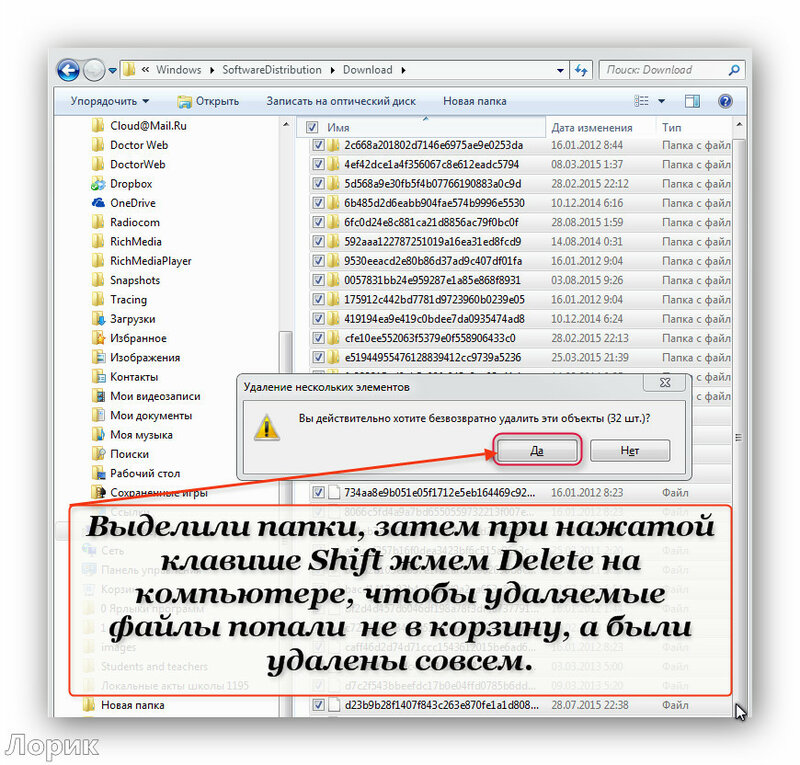


Теперь компьютер просто летает...)) Удачи!
для вас Лариса Гурьянова
Серия сообщений "Windows 7, 8":
Часть 1 - 5 приемов ускорить загрузку Windows
Часть 2 - Восстановление системы windows 7
...
Часть 27 - Как поменять пароль windows 7
Часть 28 - Секреты и хитрости Windows 7
Часть 29 - Как удалить старые обновления Windows
Как сделать иконку на Раб. стол с любого сайта Цитата сообщения меня_зовут_Любаша_К
|


Серия сообщений "= РАБОЧИЙ стол":
Часть 1 - Очищаем рабочий стол
Часть 2 - меню-ПУСК--ПАНЕЛЬ УПРАВЛЕНИЯ
...
Часть 31 - Нет звука на ноутбуке, компе, компьютере — что делать?
Часть 32 - Урок: "Как убрать значки рабочего стола"
Часть 33 - Как сделать иконку на Раб. стол с любого сайта
среда, 16 декабря 2015 г.
Чистилка" поможет легко убрать рекламу и всплывающие окна из браузера Цитата сообщения Лариса_Гурьянова
 Вчера
 Галина__К попросила помочь разобраться с интересной программой - чистильщиком.
Так вот:
"Чистилка" легко избавит ваш компьютер от надоедливой рекламы и увеличит скорость работы Windows.
"Чистилка" удалит всплывающие окна. Даже те, которые не видит антивирус.
"Чистилка" занимает мало места и не требует установки.
"Чистилка" совершенно бесплатна.
"Чистилка" почистит.
|  |  Windows: XP, Vista, 7, 8, 8.1, 10 |
 Mozilla Firefox
 Google Chrome
 Yandex Browser
 Internet Explorer
 Opera
"Чистилка" легко очистит ваш компьютер от вирусной рекламы и уберет выскакивающие и вылезающие всплывающие окна из любого браузера. Достаточно просто скачать бесплатную программу для удаления с компьютера или ноутбука под управлением Windows всех типов назойливой рекламы и запустить процесс очистки.
Это самый легкий и простой способ навсегда избавиться от навязчивой и нежелательной рекламы и всплывающих окон в любом браузере!


Что хочу отметить: действительно, скорость работы компьютера возросла!
Удалилось рекламное приложение - Pretty Search, которое я не могла удалить другими программами!!!!!
Так что, рекомендую всем эту маленькую, но отличную программку. Удачи!
Источник
Серия сообщений "* Программы чистильщики":
Часть 1 - Как очистить компьютер: CCleaner-установка и настройка
Часть 2 - Программы - чистильщики
...
Часть 12 - Нет предела совершенству...))) И опять чистильщик! Reg Organizer
Часть 13 - Soft Organizer - удаляет следы уже удаленных программ
Часть 14 - "Чистилка" поможет легко убрать рекламу и всплывающие окна из браузера
Часть 15 - Как чистить систему от мусора
Часть 16 - Loaris Trojan Remover 1.2.9.3 Portable
Подписаться на:
Сообщения (Atom)