четверг, 31 декабря 2015 г.

среда, 30 декабря 2015 г.
УРОК в Адобе от Юли
Второй способ создания маски в AAE.Этот способ не так универсален,как первый,т. е. не на всех футажах его можно применить,но зато очень быстрый.Для его применения нужен однородный фон,который не содержит цветов,содержащихся в вырезаемом объекте.Например,я часто такой способ использую,чтобы вырезать какие либо веточки на голубом небе без облаков.Очень похоже на применение волшебного ластика в фотошопе.
Рубрики дневника Нины Гуревич
|
вторник, 29 декабря 2015 г.
УрокиAdobe After Effects "Как сделать снег на видео"
Цитата сообщения IrchaV
УрокиAdobe After Effects "Как сделать снег на видео"


Уроки Adobe After Effects "Как сделать снег на видео" + видео урок
Так же, в конце поста я поставила ссылку на скачивания 115 видео уроков по этой программе!
- Создаем композицию и добавляем наше видео на таймлайн.
- Переходим к напели «Эффекты и Пресеты/ Effect & Presets» и в строку поиска вводим «snow». В появившемся списке эффектов выбираем «СС Snow» (кликаем по нему два раза).

Как Вы можете заметить, эффект уже настроен и пролетающий снег уже появился на Вашем видео. Однако, этот эффект имеет большое количество настроек и сейчас мы их и рассмотрим. Переходим к панели «Управление эффектом».
В этой панели видим следующие настройки:
1. Amount – этот параметр отвечает за интенсивность снега. Разумеется, чем больше Вы выставите значение, тем больше снега будет.
2. Speed – параметр отвечающий за скорость падения снега. Больше значение – быстрее падает, меньше значение – медленнее.
3. Amplitude – Как вы могли бы заметить, снежинки в полете немного кружатся. С помощью этого параметра можно выставить амплитуду кружения снежинок.
4. Frequency – чистота снежинок.
5. Flake size – параметр, который отвечает за размер снежинок. Его лучше всего подбирать в зависимости от разрешения видео. Чем больше разрешение – тем больше значение.
6. Source Depth – густота снега. Чем меньше значение этого параметра, тем разряжение будет падать снег.
7. Opacity – отвечает за прозрачность снега. Чем выше значение этого параметра, тем менее прозрачным будет снег.
Надеюсь, данная информация будет для Вас полезной. Также, хочу отметить, что для добавления этого эффекта лучше всего подходит только недвижимое видео. Например, снятие новогодней елки. Недвижимое – значит не поворачивать камеру никуда, даже вверх, стараясь увидеть звезду на верхушке елочки. Также эффект не будет вписываться при дрожании рук, но при помощи статьи «Урок 10. Стабилизация видео в Sony Vegas Pro 9, 10, 11.» мы сможем исправить данную проблему.
источник урока
Как сделать снег и дождь на видео!
Если же вы хотите изучить программу After Effects , то советую скачать видео уроки
Год выпуска: 2009-2012
Производитель: Nix Studio Edition
Сайт производителя: http://www.nix-studio-edition.ru/
Автор: Никита Шилов
Продолжительность: 24:05:05
Тип раздаваемого материала: Видеоурок
Язык: Русский
Описание: Уроки After Effects для начинающих. Всё подано подробно и в деталях.
Формат видео: FLV, MP4, WebM
Производитель: Nix Studio Edition
Сайт производителя: http://www.nix-studio-edition.ru/
Автор: Никита Шилов
Продолжительность: 24:05:05
Тип раздаваемого материала: Видеоурок
Язык: Русский
Описание: Уроки After Effects для начинающих. Всё подано подробно и в деталях.
Формат видео: FLV, MP4, WebM
Серия сообщений "Adobe After Effects":
Часть 1 - Изучение After Effects с нуля.3 базовых видеоурока..)
Часть 2 - УрокиAdobe After Effects "Как сделать снег на видео"
Часть 3 - Уроки Adobe After Effects. Основы работы в программе
Изучение After Effects с нуля.3 базовых видеоурока Это цитата сообщения jzayka
Изучение After Effects с нуля.3 базовых видеоурока..)
Серия сообщений "**Adobe After Effects":
Часть 1 - Уроки Adobe After Effects "Как сделать снег на видео"
Часть 2 - After Effects CS6
...
Часть 5 - уроки в After Effects
Часть 6 - Кинетическая типографика в один клик в Adobe After Effects CS6
Часть 7 - Изучение After Effects с нуля.3 базовых видеоурока..)
Часть 8 - Диаграмма в After Effects.Видеоурок)
Часть 9 - Плагины RE:VisionFX для After Effects (Windows)
...
Часть 14 - Эффект перелистывания страниц в After Effects.Видеоурок
Часть 15 - Cлайд-шоу в программе After Effects.Видеоурок Виталия Куприянова..)
Часть 16 - Анимирование иконки в After Effects. Анимация шейпов.
Уроки Adobe After Effects. Основы работы в программе
Серия сообщений "Adobe After Effects":
Часть 1 - Изучение After Effects с нуля.3 базовых видеоурока..)
Часть 2 - УрокиAdobe After Effects "Как сделать снег на видео"
Часть 3 - Уроки Adobe After Effects. Основы работы в программе
Бродилка Валентины

ProShow Producer (133)
PSP Переходы (1)
PSP Полезные Ссылки (28)
PSP Стили (3)
Уроки ProShow Producer (32)
Уроки от Butterfly (2)
Adobe After Effects CC 2015 (v13.6.1) RUS/ENG Update 2
 monkrus.ws/2015/12/adobe-af...v1361.html
Adobe After Effects CC 2015 - популярная программа для редактирования видео и динамических изображений, создания композиций, различных эффектов и анимации. Наиболее часто ее используют для обработки видеоматериалов (постпродакшн), создания музыкальных клипов, рекламных роликов, анимации, титров, а также множества других элементов, для которых необходимы цифровые видеоэффекты
Серия сообщений "**Adobe Creative Cloud":
Часть 1 - Adobe Photoshop CC 2015 (v16.0) x86-x64 RUS/ENG
Часть 2 - Установка панелей в Photoshop CC2015
...
Часть 4 - Adobe Illustrator CC 2015 (v19.2.0) x86-x64 RUS/ENG Update 4
Часть 5 - Adobe Photoshop CC 2015 (v16.1.1) x86-x64 RUS/ENG Update 3
Часть 6 - Adobe After Effects CC 2015 (v13.6.1) RUS/ENG Update 2
Заготовки для творческих работ и открыток от Flash Magic.
 Мои заготовки для ваших творческих работ.
Все картинки кликабельные,
полноценный размер смотрите нажав на картинку.
Заготовки можно использовать для открыток, коллажей, баннеров,
часов, календарей и своих


понедельник, 28 декабря 2015 г.

урок по использованию глиттера (Новогодние надписи)
Еще один небольшой урок по использованию глиттера. Применив заливку глиттером, можно создать красивые новогодние надписи.
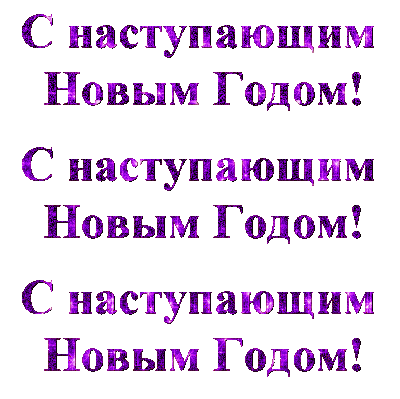 
Текст заливается глиттером так же просто, как и любое изображение.
|

УРОК РАБОТА С МАСКАМИ В ФШ (2 ЧАСТЬ)Inna_Guseva
 все записи автораПРЕДЛАГАЮ ВАМ ЕЩЕ 2 варианта РАБОТА С МАСКАМИ в ФШ

ЭТО КОЛЛАЖ I варианта
ФАЙЛ - СОЗДАТЬ поставить нужный вам размер,прозрачность и ОК

ВЫБРАТЬ НУЖНЫЙ ЦВЕТ и ЗАЛИТЬ ФОН
ОТКРЫТЬ МАСКУ, РАСТЯНУТЬ

ВЫДЕЛЕНИЕ - ВСЁ
УРОК ФШ -3 ВАРИАНТА РАБОТА С МАСКАМИ ( I ЧАСТЬ) Inna_Guseva
ХОЧУ ПРИВЕСТИ НЕСКОЛЬКО УРОКОВ ФШ С ПРИМЕНЕНИЕМ МАСКИ
МНЕ САМОЙ КОГДА-ТО ОЧЕНЬ ХОТЕЛОСЬ НАУЧИТЬСЯ ПРИМЕНЯТЬ В КОЛЛАЖАХ МАСКИ
Я ИСКАЛА НА САЙТАХ,ПРОБОВАЛА И НАКОНЕЦ НАУЧИЛАСЬ.
СЕЙЧАС ПОДЕЛЮСЬ С НЕСКОЛЬКИМИ ВАРИАНТАМИ.
ДУМАЮ ВОЗМОЖНО КОМУ-ТО ТОЖЕ ПРИГОДЯТСЯ.
======================================
И ТАК НАЧНЕМ 1 ВАРИАНТ РАМОЧКА ИЗ МАСКИ
=================================
*************
МАСОК СЕЙЧАС ОЧЕНЬ БОЛЬШОЙ ВЫБОР.
ЗАГРУЖАЕМ ВЫБРАННУЮ МАСКУ
СОЗДАТЬ НОВЫЙ СЛОЙ и ЗАЛИТЬ НУЖНЫМ ЦВЕТОМ

СЛОЙ С МАСКОЙ АКТИВНЫЙ (синий)
ПЕРЕХОДИМ В КАНАЛЫ КЛИКАЕМ ПРАВОЙ КНОПКОЙ МЫШКИ по ПОСЛЕДНЕМУ СЛОЮ
и НАЖИМАЕМ "СОЗДАТЬ ДУБЛИКАТ" и на ОК


ЗАЖАВ КЛАВИШУ Ctrl КЛИКАЕМ ПО МИНИАТЮРЕ ДУБЛИКАТА
КАРТИНКА ВЫДЕЛИТСЯ
Как сделать собственную маску в фотошопе от Мадмуазель Вив
Маску можно сделать из любого изображения.
Чтобы сделать маску в фотошопе, важно, чтобы изображение имело четкий рисунок, хотя и этот недостаток можно исправить через функцию "Кривые".
Итак, откройте изображение в Фотошопе, я взяла вот это

Идем:
1 вариант:
Изображение / Режим / Градация серого (и умный компьютер выдает окошко с еще одним вариантом) нажимаем "Отменить"

и получаем вот такой результат

2 вариант:
Изображение / Коррекция / Черно-белое.
Не меняя параметров, жмем - ОК.

и получаем:

Выбирайте понравившийся вариант.
Вот результат применения этой маски

P.S. Если Вам интересно, как сделать маску в Корел, пишите в комментарии, я расскажу.
пятница, 25 декабря 2015 г.
Aleo Flash MP3 Player Builder 3.2 Rus Portable от Саши
 Flash MP3 Player Builder - программа для создания музыкального плеера во Flash для вашего веб-сайта или блога (MySpace, Google Blog, MSN Space и другие популярные блоги). Простой, удобный и быстрый в использовании конвертер музыки из mp3 и WAV в формат SWF, с целью создания музыкального Flash плеера. Конвертирует большие по размеру Mp3 и WAV файлы в маленькие SWF, без потери качества звучания. Программа имеет поддержку скинов и сама сгенерирует весь необходимый код для вашего будущего музыкального Flash плеера. |
Информация для всех жителей России...

Как бесплатно попасть в любую клинику России на основании полиса обязательного медицинского страхования.
Здравствуйте все граждане РФ! Именно здравствуйте, ведь сейчас, благодаря изменениям произошедшим в нашей медицине, для оздоровления простых, небогатых людей есть все возможности! Главное в этомс деле - настойчивость и желание как следует изучить свои права, благо в Интернете для этого есть вся информация. Сейчас, на основании полиса обязательного медицинского страхования, ЛЮБОЙ ГРАЖДАНИН РОССИЙСКОЙ ФЕДЕРАЦИИ может получить практически всю высокотехнологическую помощь, которой обладает современная медицина.
Эта помощь предоставляется как обычными клиниками имеющими такие технические возможности, так и клиниками относящимся к системе ФМБА, научно-исследовательскими лечебными учреждениями и платными клиниками, которые так же имеют соответствующие технические возможности.
Для этого нужно: ПЕРВОЕ - найти информацию по своему заболеванию и выяснить выделяются ли для его лечения (вплоть до оперативного) федеральные квоты.
ВТОРОЕ: Найти (опять же это можно сделать дистанционно, через Интернет, медицинское учреждение, которое занимается именно вашими проблемами и сотрудничает с тем фондом федерального страхования от которого у вас получен страховой полис (к слову - поменять фонд медицинского страхования и получить полис другой компании вообще не проблема).
Списаться с этим учреждением посредством интернет-связи, приложив ВСЕ медицинские заключения, которые вами были получены. Дождаться ответа (лучше обращаться сразу в несколько организаций), в переписке получить согласие на госпитализацию (очную консультацию, операцию или то, что требуется в каждом конкретном случае).
ТРЕТЬЕ с этим согласием прийдти в свою районную поликлинику и получить направление в то учреждение, которое согласилось вам помочь на основании полиса ОМС.
Эта помощь предоставляется как обычными клиниками имеющими такие технические возможности, так и клиниками относящимся к системе ФМБА, научно-исследовательскими лечебными учреждениями и платными клиниками, которые так же имеют соответствующие технические возможности.
Для этого нужно: ПЕРВОЕ - найти информацию по своему заболеванию и выяснить выделяются ли для его лечения (вплоть до оперативного) федеральные квоты.
ВТОРОЕ: Найти (опять же это можно сделать дистанционно, через Интернет, медицинское учреждение, которое занимается именно вашими проблемами и сотрудничает с тем фондом федерального страхования от которого у вас получен страховой полис (к слову - поменять фонд медицинского страхования и получить полис другой компании вообще не проблема).
Списаться с этим учреждением посредством интернет-связи, приложив ВСЕ медицинские заключения, которые вами были получены. Дождаться ответа (лучше обращаться сразу в несколько организаций), в переписке получить согласие на госпитализацию (очную консультацию, операцию или то, что требуется в каждом конкретном случае).
ТРЕТЬЕ с этим согласием прийдти в свою районную поликлинику и получить направление в то учреждение, которое согласилось вам помочь на основании полиса ОМС.
ОТКАЗАТЬ В НАПРАВЛЕНИИ, ПРИ ИМЕЮЩЕМСЯ СОГЛАСИИ ЛЕЧЕБНОГО УЧРЕЖДЕНИЯ, ВАМ НЕ ИМЕЮТ ПРАВА! НИ ПОД КАКИМ ПРЕДЛОГОМ!
среда, 23 декабря 2015 г.

вторник, 22 декабря 2015 г.
Модификаторы для вращения слоя и движения по эллипсу от Валентины
Как в ProShow Producer создать движение слоя по эллипсу и вращение слоя с помощью модификаторов.
Рассмотрим сначала вращение. Без использования модификаторов мы задаем значения угла вращения в ключевых кадрах. Например, от одного до другого ключа слой должен повернуться на 180 градусов. Это значит, что если слайду задать время 2 или 5 секунд, за это время поворот будет именно на 180 градусов. То есть скорость вращения напрямую зависит от времени слайда. При времени в 5 секунд вращение будет замедленным.
Модификатором можно задать постоянную скорость вращения – на сколько произойдет поворот за 1 секунду.
Создадим слайд с вращающейся пластинкой на проигрывателе.
8888
Слой 1 – пластинка, слой 2 – проигрыватель.
Подгоняем размер пластинки и задаем ей наклон по оси X так, чтобы она полностью закрыла неподвижную пластинку самого проигрывателя. Чтобы точнее совпали центры пластинок на слоях 1 и 2, в Коррекции уменьшаем прозрачность слоя с пластинкой. Как добьемся нужной позиции и масштаба, прозрачность возвращаем на 100. Копируем в другой ключ.

Креветки на Новый год - 30 рецептов с фото от Рецепты блюд
Креветки


Жареные креветки с чесноком и перцем — отличная закуска! Можно жарить как очищенные, так и неочищенные креветки, но в этом случае не забудьте про салфетки)).
масло оливковое, чеснок, перец красный, вино сухое, креветки, соль, перец чёрный молотый

Свежие креветки запекаются в пряном томатном соусе под сырной корочкой.
креветки, помидоры консервированные, сыр пармезан, масло оливковое, лук репчатый, перец болгарский зелёный, чеснок, семена кориандра, перец чили, сахар...

понедельник, 21 декабря 2015 г.


Одиноко в доме умирает мать

На краю деревни, озера где гладь,
Одиноко в доме умирает мать.
Ни сынка, ни дочки, перестала ждать.
В смертный час воды ей некому подать.
Одиноко в доме умирает мать.
Ни сынка, ни дочки, перестала ждать.
В смертный час воды ей некому подать.


Подписаться на:
Сообщения (Atom)
Всем привет!
Этот урок рассчитан для тех, кто начинает осваивать азы фотошопа, ну и для тех кто, любит оформлять красиво семейный альбом.
На просторах интернета, очень много красивых шаблонов для фотошопа в формате psd, которые только нужно скачать, все уже готовое и вставить в шаблон свое фото.